
RecordTimeLabel 概述
RecordTimeLabel 是用來記錄 YouTube 與 Twitch 直播、影片、VOD 重要時間點的 Chrome 擴充功能。你可以在播放器旁一鍵標記,也可以從擴充功能面板輸入筆記、管理資料夾、批次整理與同步到雲端。
安裝與啟用
安裝完成後,建議把 RecordTimeLabel 釘選在 Chrome 工具列,這樣觀看直播時可以快速開啟面板。
從 Chrome 線上應用程式商店安裝
- 開啟 RecordTimeLabel 擴充商店頁面。
- 進入擴充功能頁面後點選「加到 Chrome」。
- 點網址列右側的拼圖圖示,將 RecordTimeLabel 釘選到工具列。
商店版本會由瀏覽器自動更新。更新後重新整理已開啟的 YouTube 或 Twitch 分頁,即可套用新版功能。
快速開始
第一次使用時,可以先照下面流程完成一筆紀錄。確認成功後,再開始整理資料夾或登入同步。
- 開啟支援頁面 前往 YouTube 影片頁、Twitch 直播頻道頁,或 Twitch VOD 頁。
- 記錄目前時間 點播放器附近的「記錄」按鈕,或點 Chrome 工具列的 RecordTimeLabel 圖示後在面板中新增紀錄。
- 補上筆記 可以在新增前輸入筆記,也可以稍後從紀錄列的編輯按鈕修改。
- 回放時間點 在面板中點選紀錄,RecordTimeLabel 會開啟對應頁面並帶上時間參數。
記錄方式
RecordTimeLabel 提供兩種記錄入口。兩者會寫入同一份資料,之後都能在面板中搜尋、編輯、移動與同步。
從擴充功能面板記錄
- 點工具列 RecordTimeLabel 圖示開啟面板。
- 在底部輸入筆記,按「新增紀錄」。
- 如果目前分頁不是支援頁面,面板會提示此頁不支援。
內嵌記錄按鈕
在支援頁面中,RecordTimeLabel 會把記錄入口放到播放器或平台操作區附近,讓你不必打開面板也能標記時間點。
使用方式
- 開啟 YouTube 或 Twitch 的影片、直播、VOD 頁面。
- 等待頁面載入完成,播放器附近會出現 RecordTimeLabel 的記錄按鈕。
- 點擊按鈕後會建立一筆紀錄,成功時按鈕或通知會給出即時回饋。
- 需要補筆記時,可使用箭頭輸入或在設定中切換成輸入框模式;之後也能回到面板編輯。
出現位置
下圖標示按鈕的大致相對位置。實際距離會依平台版面、視窗寬度與 YouTube 內嵌按鈕位置設定微調。
同步行為
未登入時,內嵌按鈕建立的紀錄會先存到本機。已登入時,即使 popup 沒有開啟,背景程序也會標記待同步並在可用時上傳,降低跨裝置資料不同步的機率。
時間軸標記
Twitch VOD 與 YouTube 影片播放器時間軸會顯示已記錄的時間點。這些標記讓你可以在影片中直接看到筆記分布,不需要一直切回擴充功能面板。
網頁內嵌時間軸標記
已記錄的時間點會以白色菱形標記貼在播放器時間軸上,並保留平台原本的紫色播放進度線。
VOD 狀態
Twitch 直播紀錄建立後,系統會嘗試偵測對應 VOD。紀錄列會顯示可用、暫未開放或檢查中的狀態;VOD 可用後,跳轉連結會盡量帶到正確時間。
主要介面
RecordTimeLabel 面板分成資料夾與紀錄兩個區域。左側決定目前瀏覽範圍,右側顯示符合條件的紀錄群組與操作工具。
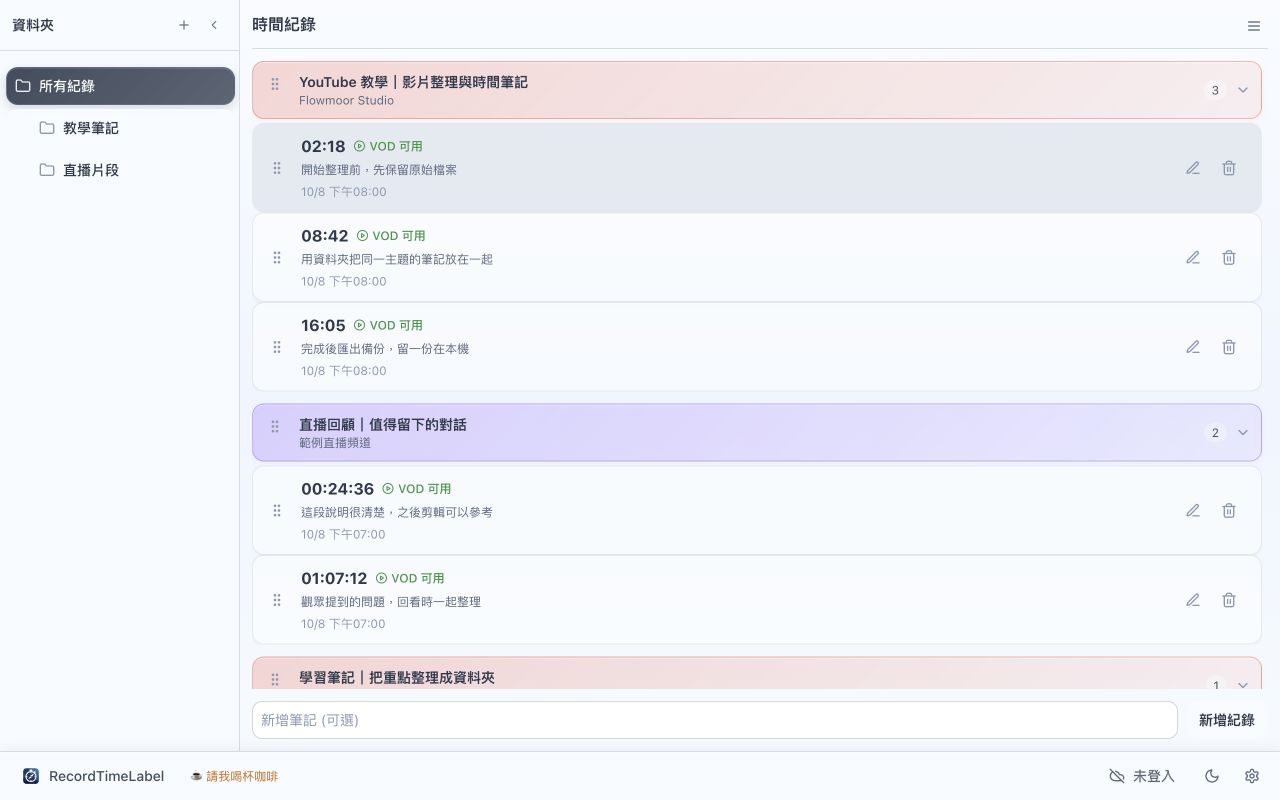
- 資料夾清單切換所有紀錄、未分類或頻道資料夾;上方加號可新增資料夾。
- 功能選單右上角漢堡按鈕可展開搜尋、批次模式、按頻道整理、匯入記錄、備份與垃圾桶功能。
- 紀錄群組點紀錄列可開啟原影片並跳到時間點;右鍵單筆紀錄可複製帶時間參數的連結。
- 新增紀錄輸入筆記後新增時間點;齒輪可開啟時間戳前移設定。
- 底部狀態列查看同步狀態、開啟獨立視窗、切換主題,或進入設定。
右上角功能選單
新版面板把原本分散在右上角的功能集中到漢堡按鈕。展開後可快速進入搜尋、批次整理、資料匯入備份與垃圾桶。
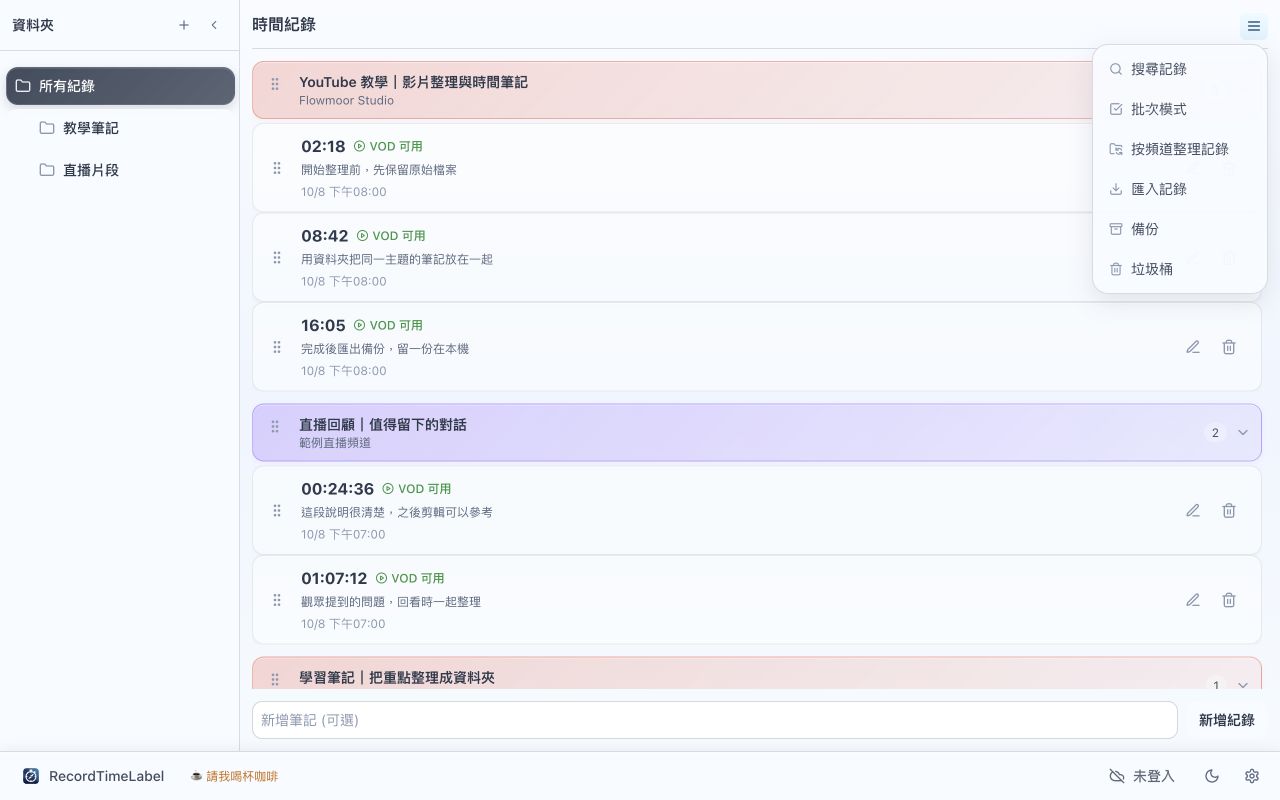
圖中功能
- 漢堡按鈕開啟或收合右上角功能選單。
- 搜尋記錄依頻道名稱、直播標題、筆記或時間快速篩選紀錄。
- 批次模式一次選取多筆紀錄,進行批次移動或刪除。
- 按頻道整理記錄自動依頻道建立或匹配資料夾,並整理符合的紀錄。
- 匯入記錄從 RecordTimeLabel 匯出的 JSON 檔還原或附加紀錄資料。
- 備份建立、下載或管理目前資料的備份。
- 垃圾桶查看最近刪除的資料夾與紀錄;可在 30 天內還原,或立即永久刪除。
資料夾與群組
資料夾用來整理不同頻道或用途的紀錄;群組則依直播標題與平台分組,方便你一次查看同一場直播的所有時間點。
資料夾
- 「所有紀錄」會彙整全部資料,「未分類」存放尚未整理的紀錄。
- 可以新增自訂資料夾,並拖曳調整資料夾順序。
- 右鍵自訂資料夾可重新命名或刪除;系統資料夾不能改名或刪除。
- 資料夾面板可收合,適合在小視窗中保留更多紀錄空間。
群組
- 群組標題通常來自直播或影片標題,並保留平台資訊。
- 可展開或收合群組,也可以拖曳調整群組順序。
- 右鍵群組可複製時間軸資訊,格式會按時間排序,例如
14:21 筆記內容。 - 右鍵群組也可刪除整個群組;刪除前會顯示確認。
搜尋、批次與整理
紀錄變多後,搜尋與批次模式會比手動找資料夾更快。建議先搜尋縮小範圍,再進入批次模式處理。
搜尋
- 支援搜尋頻道名稱、直播標題、筆記與時間。
- 可使用 Ctrl/Cmd + F 快速開啟搜尋列。
- 搜尋結果會即時更新,不需要重新整理面板。
批次模式
- 可全選、反選,並批量移動或刪除多筆紀錄。
- 批次刪除會顯示確認,避免誤刪。
- 在「所有紀錄」檢視中不適合直接批次移動;請切到特定資料夾後再操作,或使用按頻道整理。
按頻道整理
按頻道整理會掃描紀錄中的頻道名稱,自動建立或匹配對應資料夾,並在執行前顯示預覽。這個功能在未登入時也能使用;登入後,整理結果會同步到雲端。
雲端同步
雲端同步是選用功能。未登入時,RecordTimeLabel 會使用本機儲存;登入後,資料夾、紀錄、部分設定會同步到 Firebase,讓不同裝置看到同一份資料。
登入與註冊方式
- Google:可登入,也可註冊新帳號。
- Email 與密碼:可登入既有帳號。
同步狀態
如果看到待同步或離線,通常代表本機變更已保存,但尚未上傳。恢復網路或重新開啟面板後,系統會嘗試同步;也可以手動同步。
同步狀態面板可清空雲端資料。這不等於刪除本機資料,但雲端刪除不可復原,操作前建議先匯出備份。
登入後的資料處理
目前登入時不會顯示合併選項,也不會直接以本機或雲端資料覆蓋另一側。RecordTimeLabel 會先載入該帳號的雲端資料,再依序處理尚未同步的本機變更。
如果多個裝置同時修改同一筆資料,以伺服器最後完成同步排序的操作為準。
匯入與匯出
匯出功能適合備份、搬移資料或在重大整理前留一份可回復檔案。匯入時請確認模式,避免意外覆蓋現有資料。
匯出
- 點右上角漢堡按鈕,進入「備份」中的匯出流程。
- 瀏覽器會下載 JSON 檔。
- 檔案包含資料夾、紀錄、排序等資料。
匯入
匯入前先匯出目前資料。若已登入雲端,匯入後的變更也會進入同步流程。
顯示與語言設定
設定面板會保存你的偏好。登入後,部分設定會跟著同步,讓不同裝置的使用方式一致。
- 語言:可在繁體中文、English、日本語之間切換,選擇後立即生效。
- 資料夾顯示:可控制是否顯示「所有紀錄」與「未分類」。
- 主題:面板支援深色/淺色模式,並使用 Twitch 與 YouTube 的平台色作為提示色。
- 時間前移:可在 0 到 30 秒間調整,設定會保存並可同步,內嵌按鈕也會套用。
- 內嵌按鈕備註模式:可選擇簡易模式或輸入框模式,決定網頁上的「紀錄」按鈕如何輸入備註。
時間前移
在「設定 → 時間戳前移設定」中,可以設定記錄時間戳的前移偏移,範圍為 0 到 30 秒。這適合直播延遲反應的情境,例如你看到精彩瞬間後才按下記錄,希望時間點往前補幾秒。
YouTube 內嵌按鈕位置
在「設定 → 內嵌按鈕設定」中,可以把 YouTube 頁面的內嵌按鈕位置改成標題上方靠左、標題上方靠右、頻道名稱下方靠左,或頻道名稱靠右。
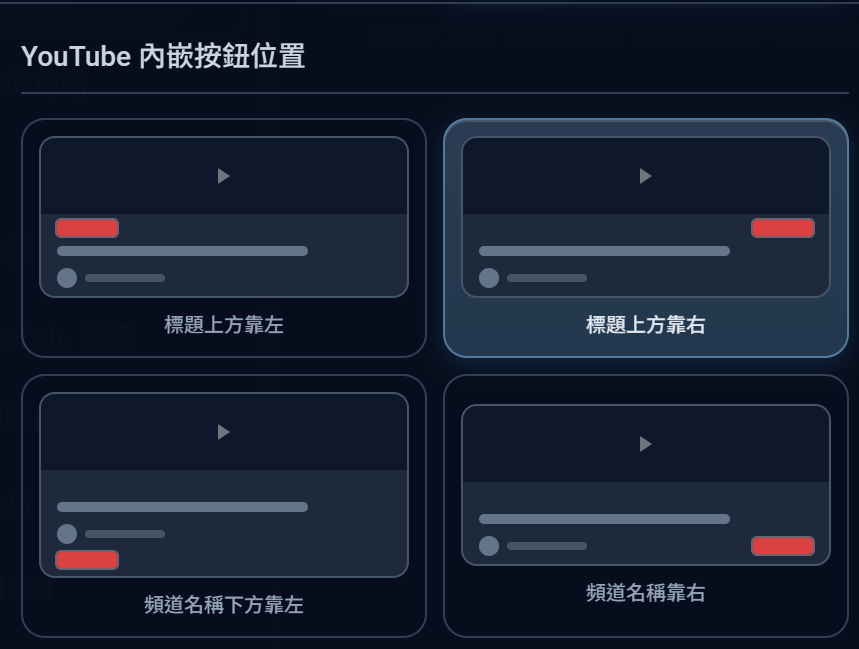
內嵌按鈕備註模式
在「設定 → 內嵌按鈕設定」中,可以調整 YouTube / Twitch 頁面上內嵌「紀錄」按鈕的備註輸入方式。切換後會自動保存,並套用到支援頁面的內嵌按鈕。
權限與隱私
RecordTimeLabel 使用權限來保存紀錄、讀取支援頁面的播放狀態、完成登入,以及連線同步服務。未登入時不會存取雲端;登入後,資料夾、紀錄、垃圾桶、部分設定與待同步變更才會傳送到同步後端。
完整資料處理說明請參考 隱私權政策。
常見問題
看不到內嵌記錄按鈕?
確認目前在支援的 YouTube 影片頁、Twitch 直播頻道頁或 Twitch VOD 頁。等待頁面完全載入後重新整理,並檢查是否有其他擋廣告或腳本管理工具阻擋擴充功能插入按鈕。
新增紀錄顯示「此頁不支援」?
RecordTimeLabel 只支援 YouTube 與 Twitch 的影片或直播頁。請確認目前分頁 URL 與播放器已載入。
點紀錄後沒有跳到正確時間?
先確認該影片或 VOD 是否支援時間參數。Twitch 直播轉 VOD 後,若 VOD 開始時間與直播記錄時間不一致,可能需要等待 VOD 偵測或手動確認時間。
登入視窗沒有出現或登入失敗?
檢查網路連線、彈出視窗設定與第三方登入是否被瀏覽器或其他擴充功能阻擋。必要時重新開啟 Chrome 後再試一次。
一直顯示待同步?
待同步代表本機資料已保存,但尚未成功上傳。恢復網路、打開面板等待同步,或在同步狀態面板中手動同步。
匯入 JSON 失敗?
請使用 RecordTimeLabel 匯出的 JSON 檔,並確認檔案沒有被手動改壞。匯入前建議先匯出目前資料備份。
登出後建立的資料會消失嗎?
不會。登出後建立或修改的資料會保存在目前帳號的本機工作區,重新登入同一帳號後再進入同步流程。切換到其他帳號時,這些資料不會跟著移轉。
後續步驟
建議先完成一筆測試紀錄,再依序設定時間前移、資料夾整理、雲端同步與匯出備份。回報問題時,請附上瀏覽器版本、平台、重現步驟與截圖。