

在頁面建立紀錄
內嵌記錄按鈕
在 YouTube 或 Twitch 頁面即可建立時間點紀錄,並可同時輸入筆記說明片段內容。
觀看影片時即可建立紀錄;之後可透過面板搜尋、整理或匯出相關時間點。
在 YouTube 或 Twitch 頁面即可建立時間點紀錄,並可同時輸入筆記說明片段內容。
已記錄的時間點會顯示於播放器時間軸。點選標記即可返回對應片段,無須手動尋找播放位置。
可使用資料夾、群組與筆記管理紀錄。需要剪輯或回顧內容時,可從右鍵選單複製時間軸資訊。
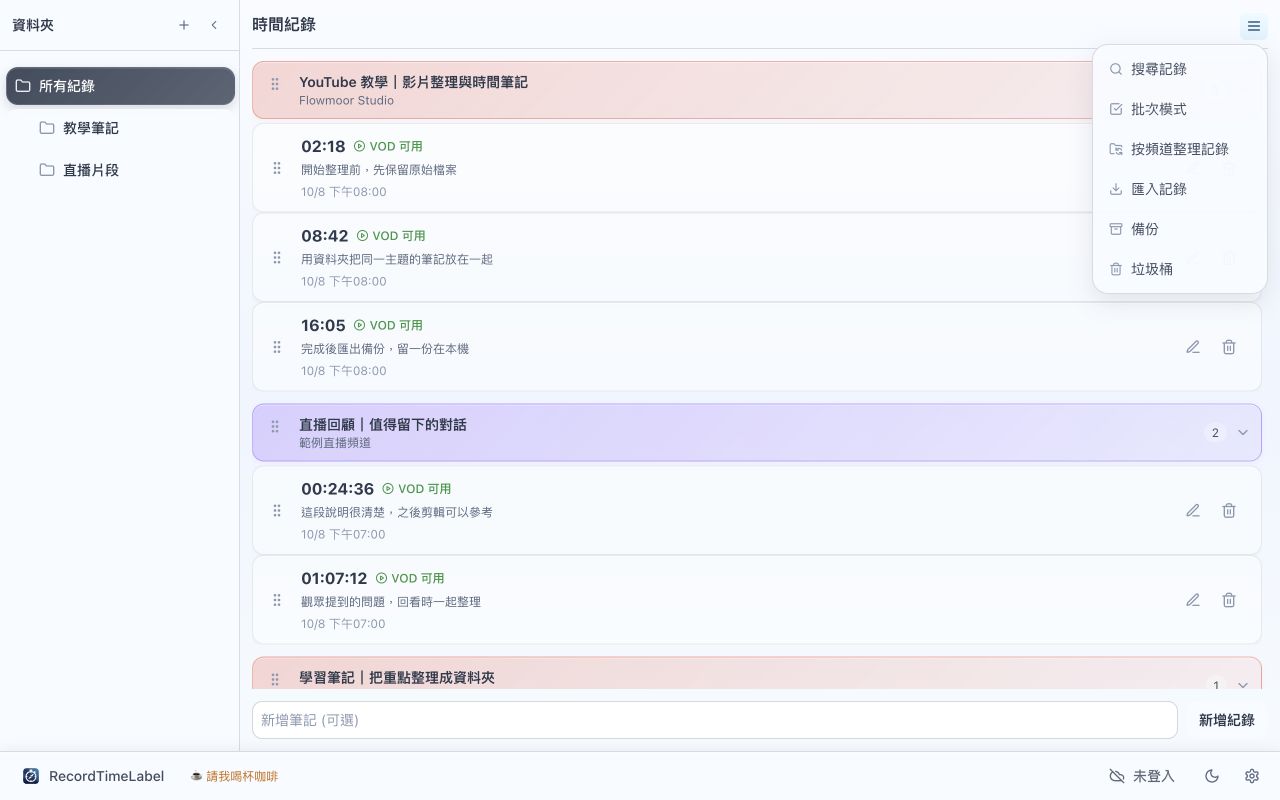
可以依頻道、直播標題、筆記或時間搜尋。也能一次移動、刪除多筆紀錄,或按頻道整理成資料夾。
建立紀錄後可補充筆記與分類;需要再次觀看時,可透過紀錄返回原始影片的指定時間。
可使用 YouTube 或 Twitch 頁面上的內嵌按鈕,或從擴充功能面板記錄目前分頁的播放時間。
可於建立紀錄時輸入筆記,也可稍後再行編輯。若需涵蓋片段開頭,可將紀錄時間設定為最多前移 30 秒。
可依頻道、標題或筆記搜尋,並可批次移動或刪除多筆紀錄。
點選紀錄即可開啟原始影片並跳至對應時間。Twitch 直播產生 VOD 後,系統也會嘗試連結至相應位置。
主介面集中顯示資料夾、紀錄群組、新增欄、同步狀態與工具選單,方便查看及管理各項功能。
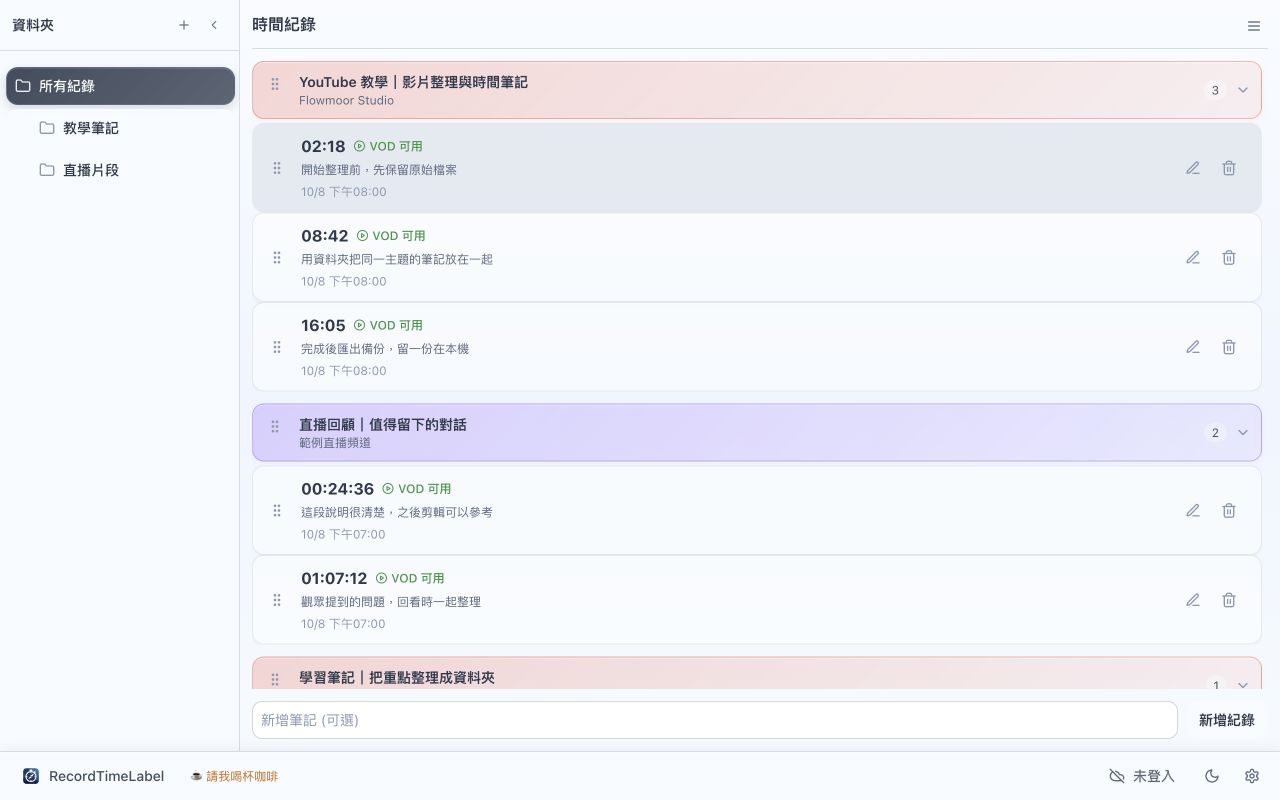
未登入時仍可使用本機功能。登入後,資料夾、紀錄與部分設定會同步至雲端,並可在其他裝置繼續使用。
面板會顯示同步中、已同步、待同步、離線或錯誤。即使擴充功能面板未開啟,背景程序仍會在可用時繼續同步。
用 JSON 備份資料夾、紀錄和排序。匯入時可以覆蓋,也可以附加到現有資料。
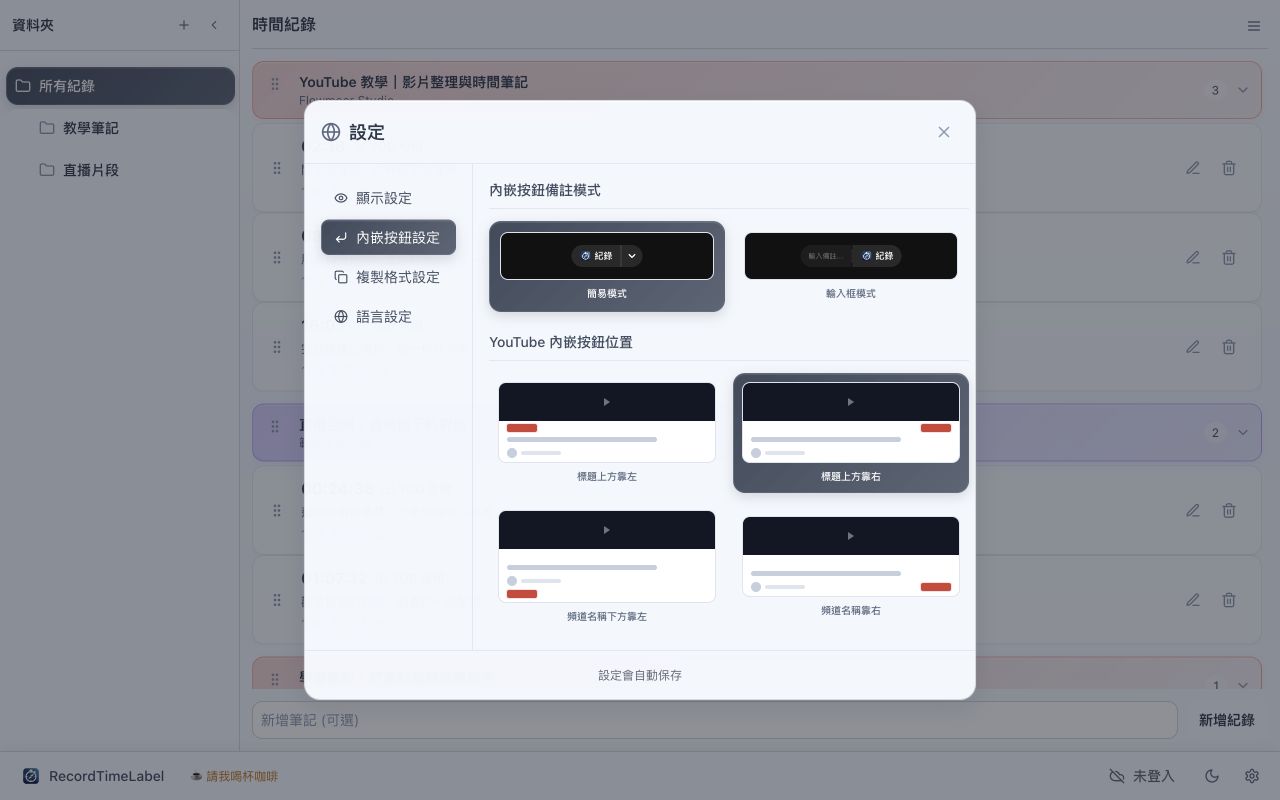
可依使用需求調整語言、深色模式、資料夾顯示、時間前移與內嵌按鈕筆記模式。
不用登入也能使用本機紀錄。雲端同步由你選擇;網站存取限於 YouTube、Twitch 與必要的登入、同步服務。閱讀隱私權政策 ↗
安裝後可將 RecordTimeLabel 釘選至 Chrome 工具列。觀看 YouTube 或 Twitch 時,即可建立時間點紀錄。